花费好几个小时,终于搭建hexo博客成功,感谢codesheep的b站教程,liudehan的技术博客,作为一个小白,也是跳了很多坑,在这里记录一下搭建流程和自己进的坑。
一 准备工具
Git:版本控制器(或者CMD)
Node:提供服务器端JavaScript开发环境
GitHub:需注册一个账号
以上这些直接搜索下载即可,该注册的注册,github绑定的账号密码邮箱都记好,后面搭建过程要用。
二 hexo安装
1、安装nodejs和安装git,网站搜索下载,无坑可跳。
2、git bash here或者cmd输入指令,安装hexo。
执行以下代码:npm install -g hexo-cli
注意第一个坑,如果你是用的gitbash,那么你在哪里新建的git就会决定你之后的博客存放位置,记好这个位置,免得之后忘记了。同理,cmd一般都有默认路径,所以如果直接打开cmd执行上面代码,应该会将你的博客放在C:\user下。
安装完成后,执行下面代码检验是否安装成功:hexo -v
3、进入hexo
确保你的当前指令是在对应文件夹才能成功进入,如果不对你可以通过以下代码实现上下级文件夹的进入与退出。//进入 $ cd yourfile//退出 $ cd ..\
完成这一步后你的目标文件夹会新增加很多东西,如下: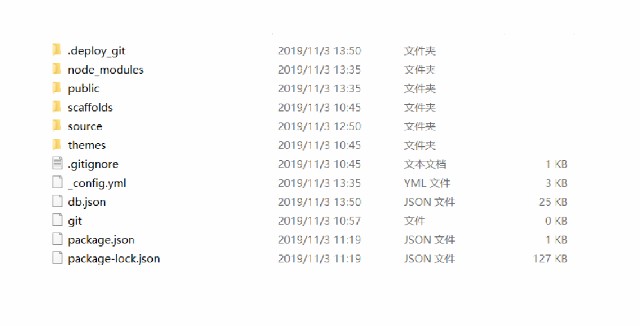
4、安装hexo服务器
执行命令:$ npm install hexo-server --save
这样安装好hexo服务器以后,我们就可以启动服务器了。执行命令$ hexo server,然后在浏览器输入网址http://127.0.0.1:4000/ ,就可以正常访问了
三 markdown常用功能(学习from小马视频)
- 标题:使用#,#越多代表标题等级越低。
- 加粗:前后都加两颗*。
- 分割线:使用三颗星***或者三个下划线- - -。
- 引用:>(注意要换行)。
- 添加图片:
[](这里填链接的网址),只有引号前需要空格。对于本地图片采用以下方法。
- 将图片置于md文件所在的目录下,直接
即可。(或者在md文件所在目录下建立pic文件夹,) - 网上的图片直接在新标签打开图片,复制地址框即为图片地址。
换行:空一行就行
列表 :*加空格或者-加空格,直接空格就可以缩进,如果直接使用数字,就会生成有序的,如1加空格。
![]()
超链接:[你想显示的名称] (网址”鼠标移动到上面的解释”),中间没有空格。
添加代码:两个反的点`